
CAMBIUM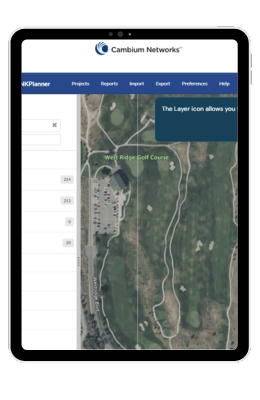
Belajar Perencanaan Link Point-to-Point (PtP) Menggunakan Cambium LINKPlanner
Tingkat: Pemula
Durasi: ± 30–60 Menit
Tujuan Pembelajaran
Setelah mempelajari modul ini, peserta mampu:
- Memahami fungsi LINKPlanner.
- Membuat simulasi jaringan Point-to-Point.
- Membaca hasil simulasi.
- Menentukan apakah suatu link layak dibangun.
Apa Itu LINKPlanner?
LINKPlanner adalah aplikasi dari Cambium Networks yang digunakan untuk merancang jaringan wireless sebelum perangkat dipasang di lapangan.
Dengan aplikasi ini kita dapat mengetahui:
- Jarak antar tower
- Tinggi tower
- Hambatan jalur
- Kekuatan sinyal
- Kecepatan data
- Estimasi kualitas koneksi
Persiapan
Sebelum memulai siapkan:
- Komputer/Laptop
- Internet
- Browser Google Chrome
- Akun Cambium (opsional)
Langkah 1
Membuka LINKPlanner
Buka browser lalu masuk ke
https://lp.cambiumnetworks.com
Kemudian login.
Langkah 2
Membuat Project Baru
Klik
New Project
Isi data:
Nama Project
Contoh
Link Kantor - Sekolah
Lokasi
Indonesia
Simpan Project.
Langkah 3
Menentukan Lokasi Tower
Klik
Add Site
Masukkan lokasi:
Tower A
Misalnya
Kantor
Tower B
Misalnya
Sekolah
Atau pilih langsung pada peta.
Langkah 4
Menentukan Tinggi Tower
Contoh
Tower A
30 Meter
Tower B
25 Meter
Langkah 5
Memilih Perangkat
Pilih radio Cambium.
Contoh
PTP 650
atau
PTP 670
atau
ePMP Force 400
Pilih ukuran antena sesuai kebutuhan.
Langkah 6
Jalankan Simulasi
Klik
Calculate
atau
Analyze Link
LINKPlanner akan menghitung otomatis.
Langkah 7
Membaca Hasil
Perhatikan beberapa data berikut.
Distance
Menunjukkan jarak antar tower.
Contoh
11,46 Km
Artinya kedua tower berjarak 11,46 kilometer.
LOS (Line of Sight)
LOS berarti jalur pandang.
Jika
Hijau
Berarti aman.
Jika
Merah
Berarti ada penghalang.
Fresnel Zone
Fresnel adalah ruang kosong yang harus bebas hambatan.
Idealnya
Minimal 60% bebas.
Semakin besar semakin baik.
RSSI
Menunjukkan kuat sinyal.
Contoh
-45 dBm
Sangat Baik
-55 dBm
Baik
-65 dBm
Cukup
-75 dBm
Kurang
-85 dBm
Buruk
Throughput
Kecepatan data yang diperkirakan.
Contoh
450 Mbps
Artinya link diperkirakan mampu mengirim data sekitar 450 Mbps.
Availability
Persentase uptime.
Contoh
99.99%
Artinya koneksi diperkirakan stabil hampir sepanjang tahun.
Fade Margin
Cadangan kekuatan sinyal.
Semakin besar semakin baik.
Rekomendasi
Minimal
20 dB
Lebih dari
30 dB
Sangat baik.
Kelebihan LINKPlanner
✔ Simulasi sebelum pemasangan
✔ Menghemat biaya
✔ Menentukan tinggi tower
✔ Menghitung throughput
✔ Menghitung RSSI
✔ Menampilkan Fresnel Zone
✔ Menentukan perangkat yang cocok
Kekurangan LINKPlanner
✘ Hanya simulasi
✘ Tidak mengetahui interferensi nyata
✘ Tetap harus survei lapangan
✘ Bergantung pada data peta
Kesimpulan
Jika hasil simulasi menunjukkan:
✅ LOS bersih
✅ Fresnel minimal 60%
✅ RSSI sekitar -45 sampai -60 dBm
✅ Fade Margin di atas 20 dB
✅ Availability 99,9% atau lebih
Maka link tersebut umumnya layak untuk dibangun.
Latihan
Buat simulasi dengan data berikut:
| Parameter | Nilai |
|---|---|
| Jarak | 10 Km |
| Tinggi Tower A | 30 m |
| Tinggi Tower B | 25 m |
| Radio | Cambium PTP 670 |
| Target Throughput | 300 Mbps |
Tugas:
- Jalankan simulasi.
- Catat nilai RSSI.
- Catat Throughput.
- Catat Fade Margin.
- Tentukan apakah link layak digunakan.